一、组网需求
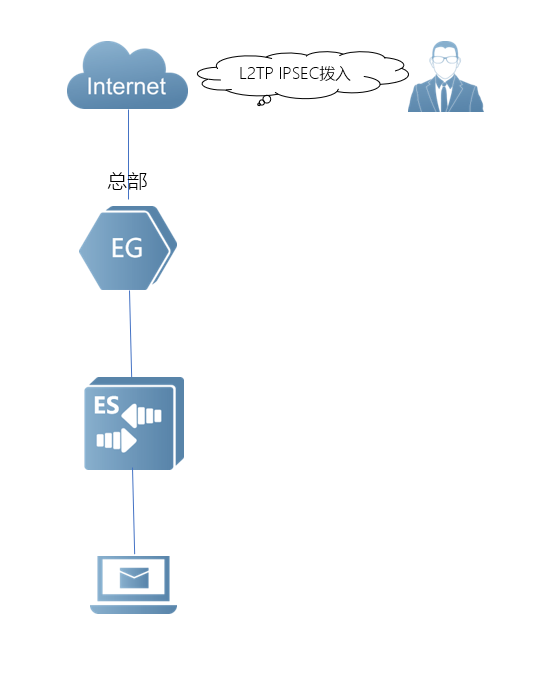
某公司员工出差时需要访问公司内部的某一服务器下载资料,要求客户端使用l2tp over ipsec VPN访问公司的服务器。
二、配置要
1)苹果手机不支持L2TP的拨入,只支持L2TP IPSEC拨入
2)PC拨入的时候,要更改PC的高级设置,改成使用预共享密钥协商
3)服务端的出口IP必须是公网IP
三、配置步骤
1、登陆路由器的WEB页面,选择【路由管理】-【VPN管理】-【L2TP】,点击开启进行配置,选择L2TP服务端
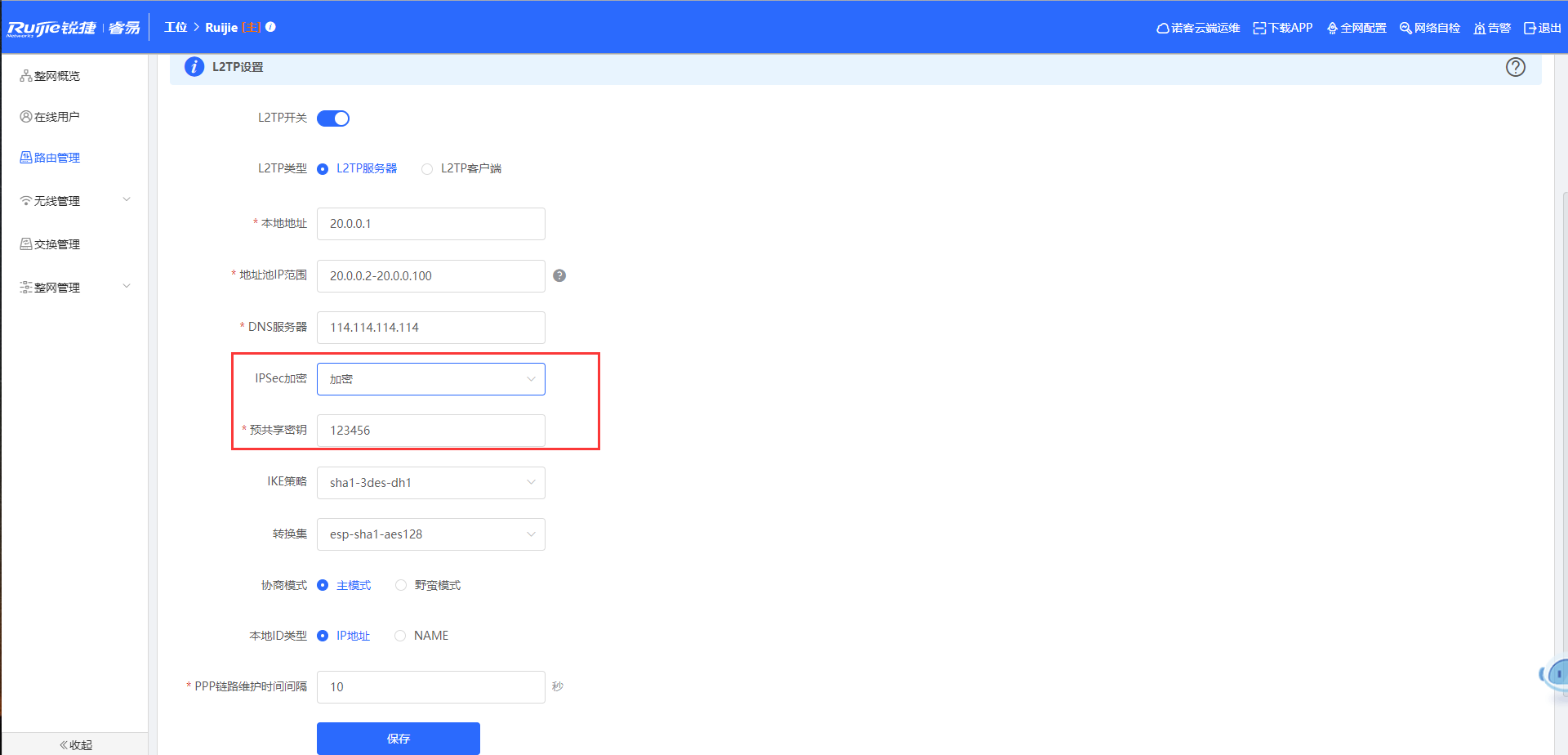
说明: 1)本地地址和地址池IP范围不能与设备本身的内网地址冲突
本地地址:VPN隧道的本地虚拟IP,PC拨入之后可以通过该地址访问服务器
地址池IP范围:L2TP服务器分配给PC的IP地址池
2)PPP链路维护时间间隔默认即可,这里指的是L2TP连通之后,发送PPP链路维护检测报文的时间间隔
3)IPSEC加密选择加密,并且输入对应需要的预共享密钥
2、第一步操作保存之后,点击到【用户管理】进行用户添加,便于PC端拨入
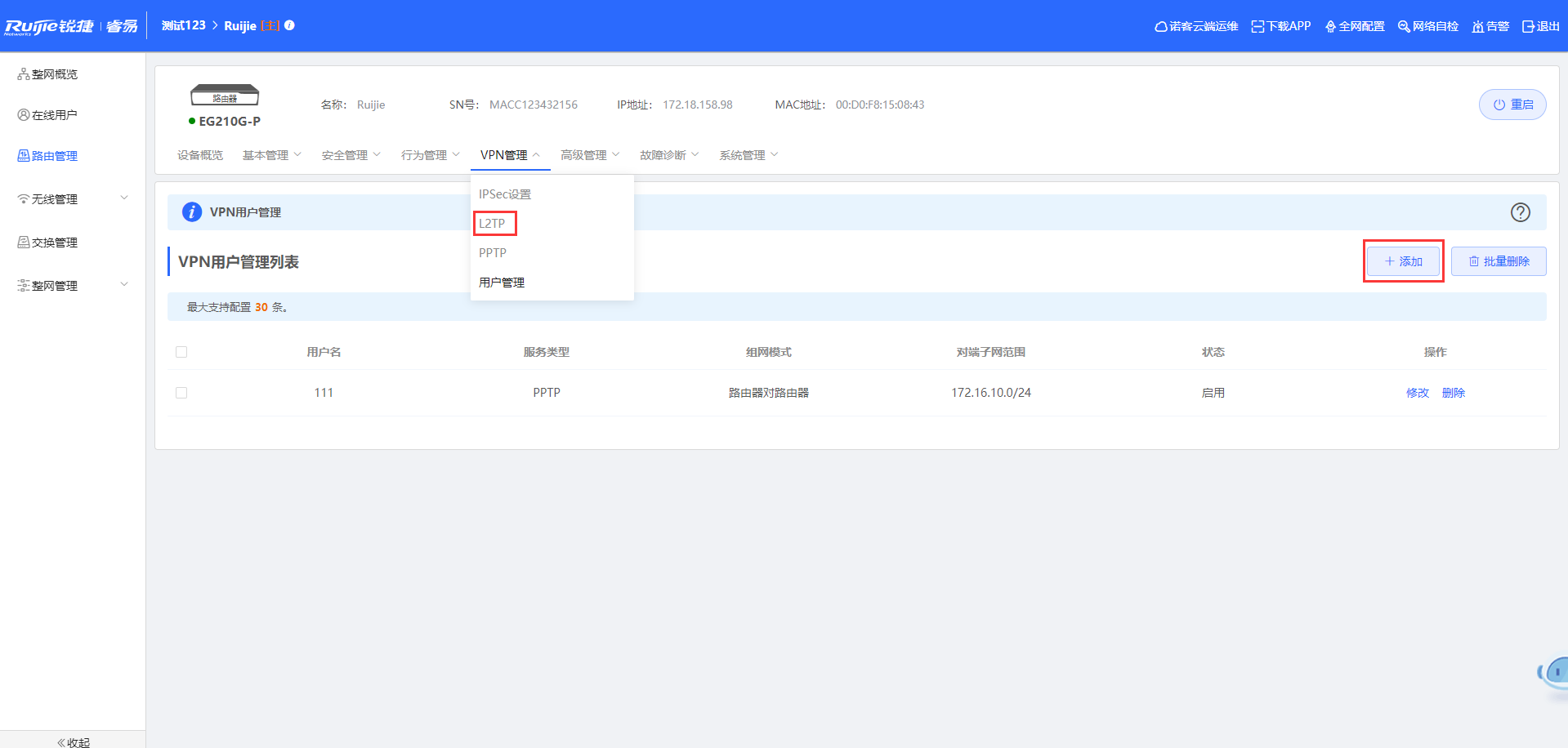
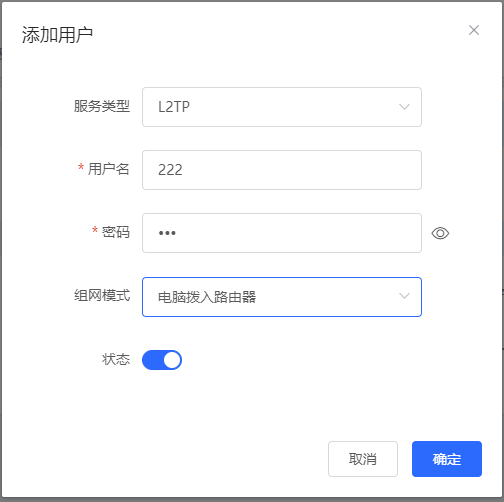
说明:服务类型:L2TP
组网模式选择电脑拨入路由器
3、上述配置完成即可使用PC端进行拨入
四、配置测试
1、查看【VPN管理】-【L2TP】-【隧道列表管理】进行查看是否有PC拨入

注意:若可以ping通但无法访问,请注意被访问的PC上是否有开防火墙,若有打开防火墙,将其关闭再测试。
五、客户端(pc)设置
WIN XP系统的配置
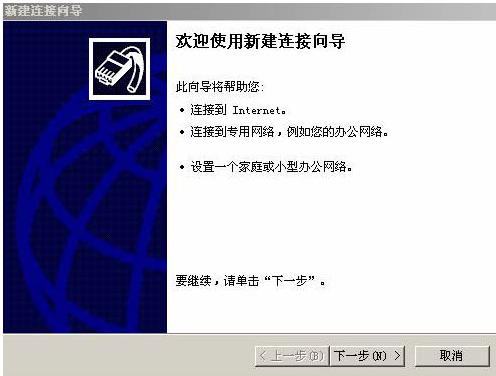
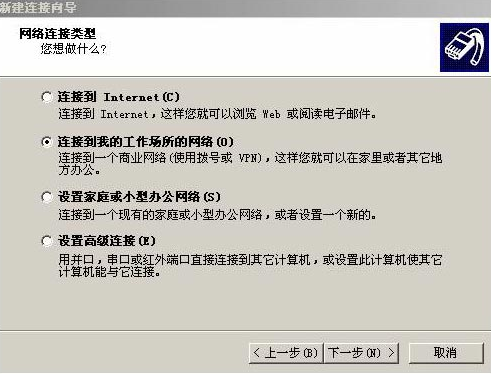
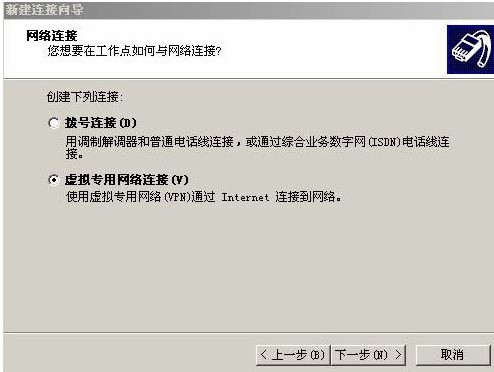
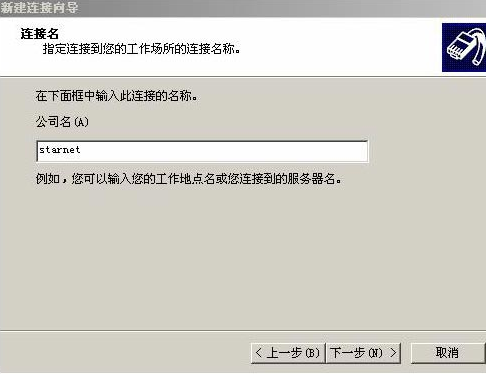
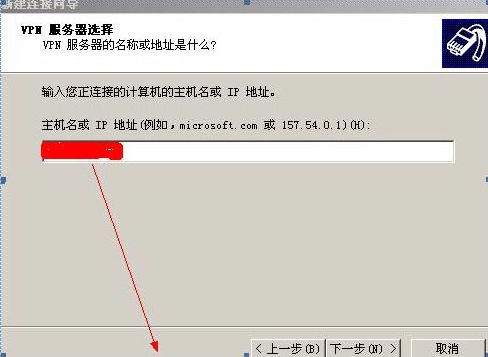
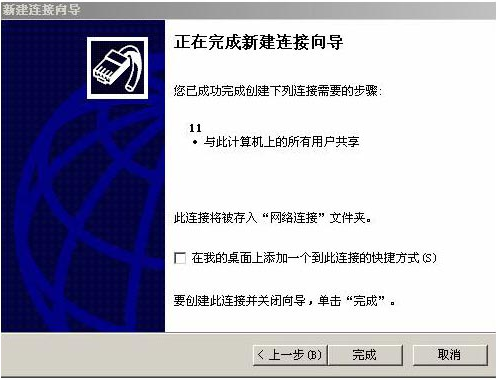
安全设置
1.点击 “属性”》“安全”
2.点击“IPSec设置”,在弹出的窗口中输入密钥。
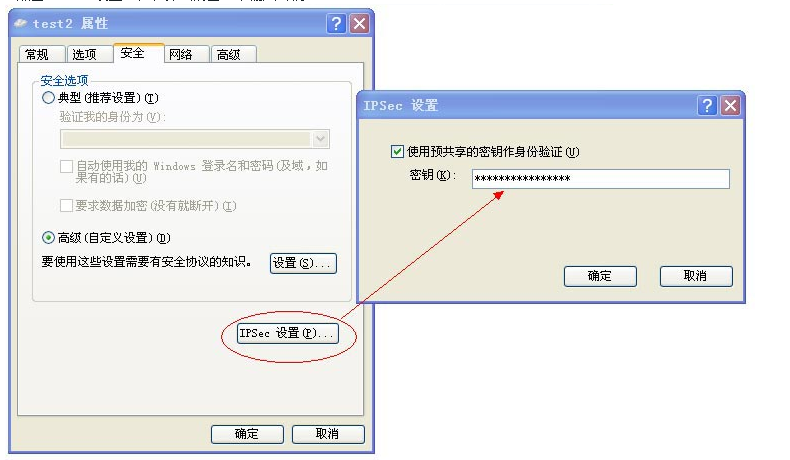
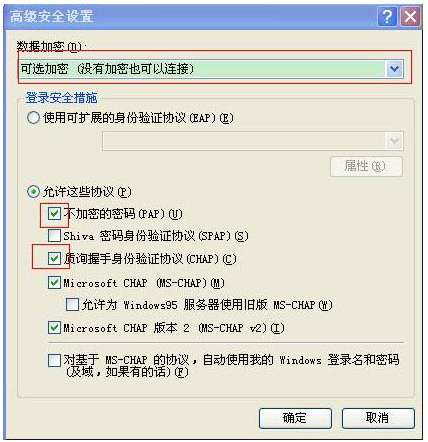
3.VPN类型选择“L2TP IPSec VPN”
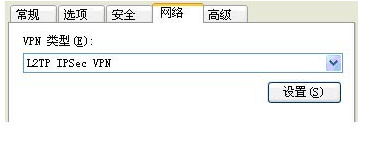
4.点击"确定"即可
二.拨入VPN
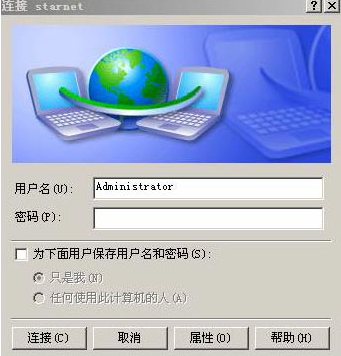
1.首先确认地址是否能ping通。
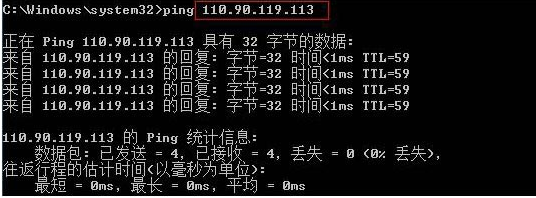
2.输入用户名,密码 认证通过即可。
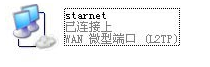
win7客户端配置
1、右键桌面"网络"》"属性"
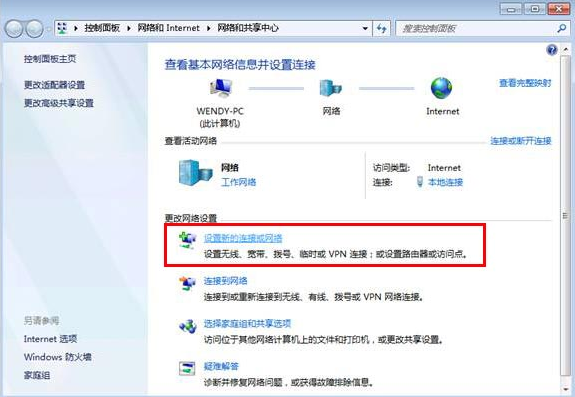
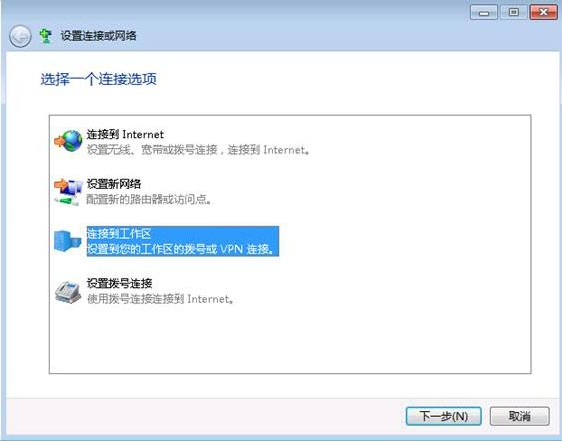
2、连接到工作区
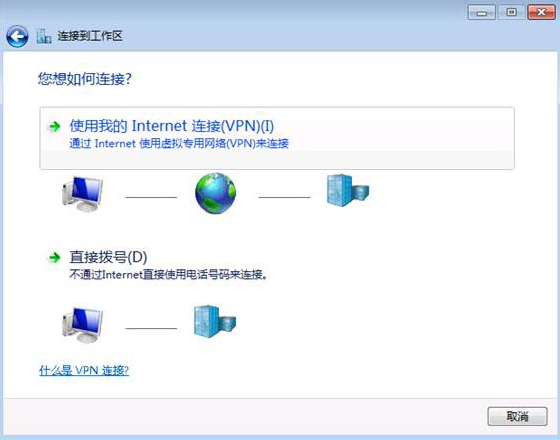
3、使用我的Internet 连接(VPN)
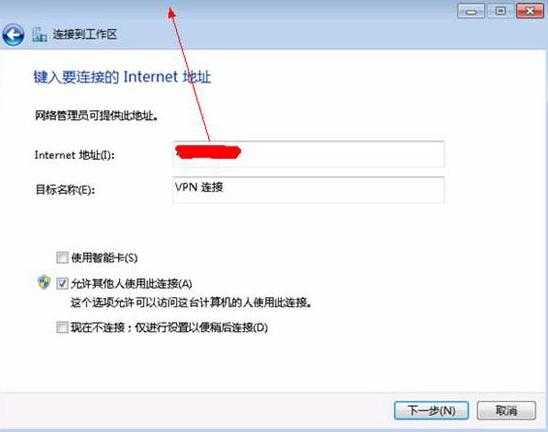
4、可以根据实际的链路选择VPN地址:
192.168.33.56
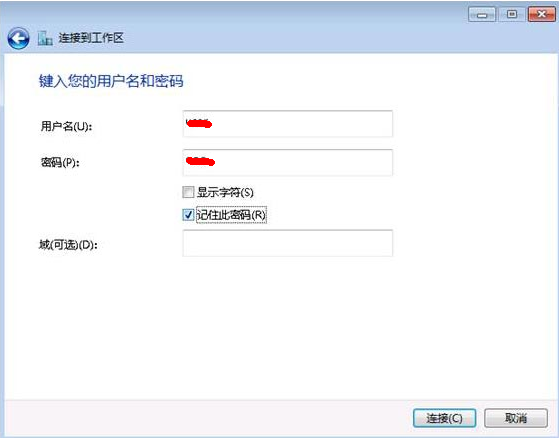
5、输入用户名和密码:
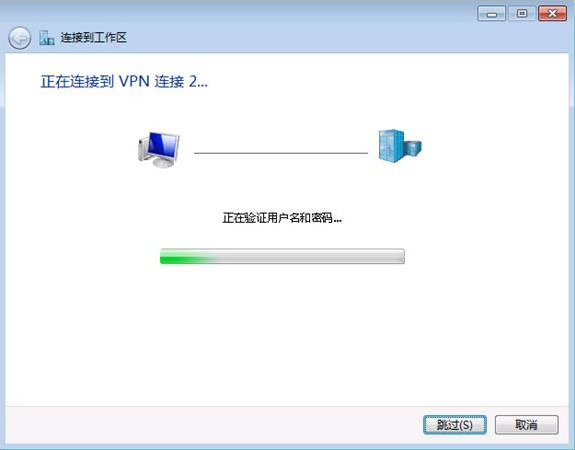
6、验证用户名和密码(可直接跳过):
安全设置
1、点击"属性"》"安全"
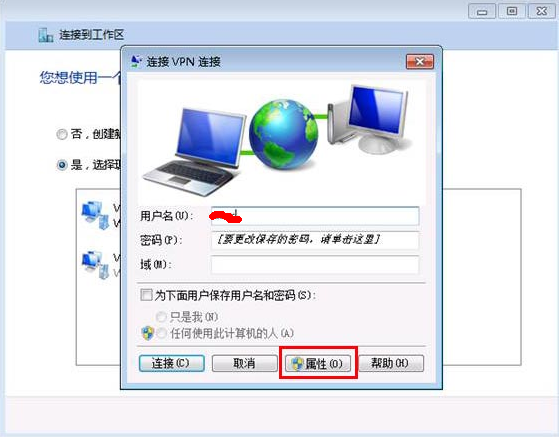
2、设置VPN连接属性
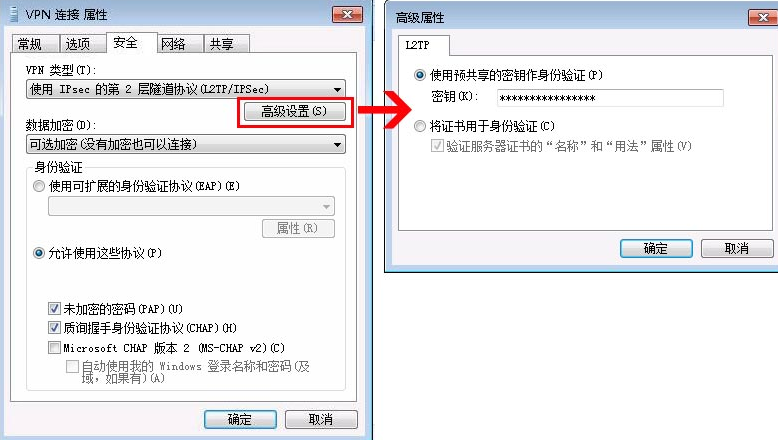
3、创建桌面VPN快捷方式,选择“更改适配器设置”
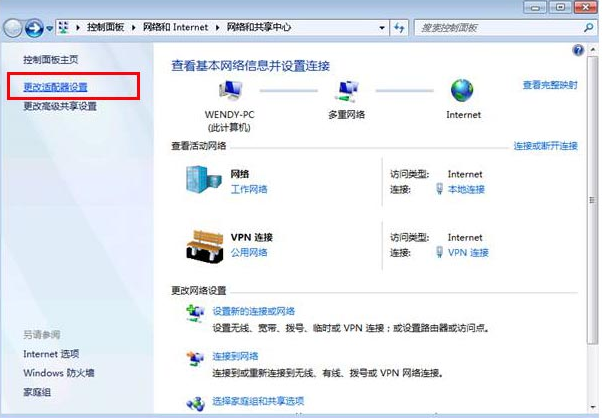
4、创建桌面VPN快捷方式,选择“更改适配器设置”
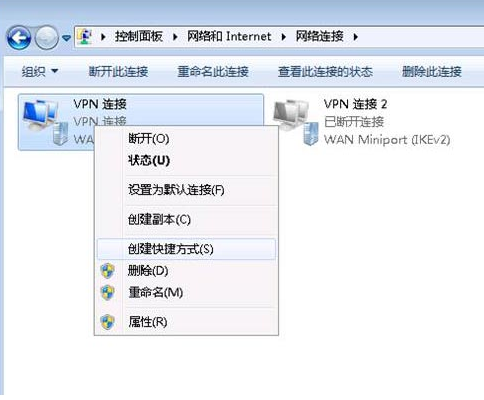
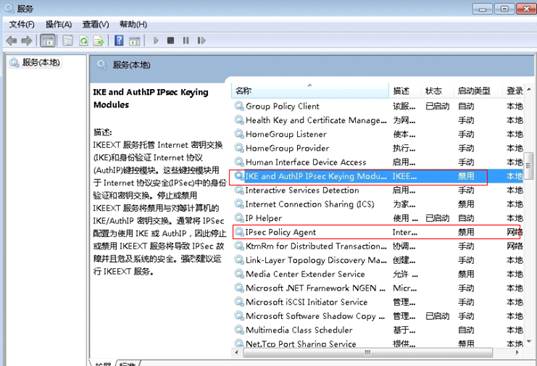
注意:WIN7客户端有时候会自动禁用系统IKE与IPSec服务,若在使用过程中,该服务被其他程序意外重新禁用,也可以参照如下操作手动启用windows系统IKE和IPSEC服务
A.右键点击【我的电脑】,选择【服务】
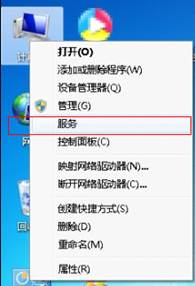
B.分别将禁用的IKE和IPSEC两项服务手动启用